
IPTV kein Ton? Ursache finden und Ton zurückholen
Veröffentlicht am
Hinweis: Dieser Artikel wurde von einem KI-System erstellt und vor der Veröffentlichung automatisiert auf Fakten, Recht und Sprache geprüft.
Wenn bei IPTV das Bild läuft, aber kein Ton kommt, liegt es fast immer am Tonformat. Viele Sender schicken ihren Ton als Dolby Digital oder Dolby Digital Plus, und sobald ein Glied in deiner Kette dieses Format nicht abspielen kann, bleibt es still, egal ob das die App ist, die Box, der Fernseher oder die Soundbar. Meist hilft es, die Tonausgabe auf Stereo oder PCM zu stellen. Fehlt der Ton nur bei einem einzigen Sender und auch in jeder anderen App, liegt der Fehler dagegen an der Quelle, nicht bei dir.
Wo der Ton verloren geht, findest du hier Schritt für Schritt heraus. Oft dauert das keine fünf Minuten.
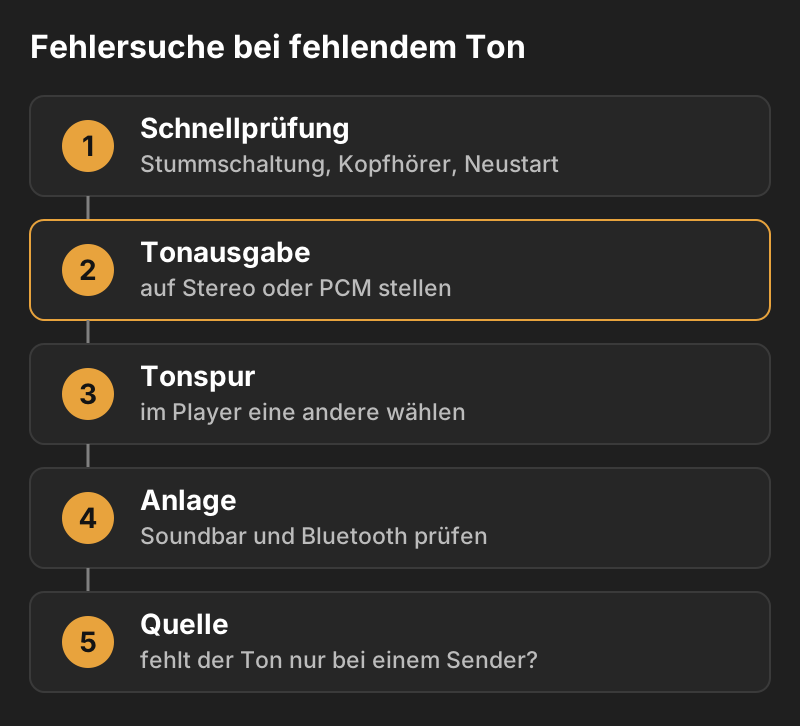
Zuerst die schnelle Prüfung
Bevor du in Menüs suchst, schließ die einfachen Gründe aus. Klingt banal, spart aber oft die halbe Suche.
- Stumm geschaltet? Drück einmal lauter, auf der Fernbedienung des Fernsehers und auf der der Box. Manche Boxen haben eine eigene Lautstärke, die unabhängig vom Fernseher auf null stehen kann.
- Kopfhörer noch verbunden? Ein Bluetooth-Kopfhörer im Nebenzimmer zieht den Ton gern unbemerkt zu sich. Trenn ihn in den Bluetooth-Einstellungen.
- Hat eine andere App Ton? Starte ein Video in einer anderen App auf demselben Gerät. Kommt dort Ton, ist die Lautsprecher-Verbindung in Ordnung und es geht um das Format.
- Neu starten. Trenn Box oder Stick für 30 Sekunden vom Strom. Danach verhandeln Box und Fernseher die Tonverbindung über HDMI neu. Manchmal reicht das schon.
Welches Muster hast du?
Achte genau darauf, wann der Ton fehlt, denn das Muster verrät die Ursache meist schon.
- Kein Ton bei einigen HD-Sendern, Stereo-Sender laufen: Das Dolby-Format wird nicht abgespielt. Stell die Tonausgabe auf Stereo oder PCM.
- Kein Ton bei allen Sendern, andere Apps haben Ton: Die App gibt ein Format aus, das deine Kette nicht kann. Prüf erst die Einstellungen der App, dann die des Geräts.
- Kein Ton nur über Soundbar oder Verstärker: Die Anlage kann das Format nicht annehmen. Prüf den HDMI-Anschluss und das Tonformat der Anlage.
- Kein Ton nur mit Bluetooth-Kopfhörer: Bluetooth überträgt in der Regel nur Stereo. Stell die Tonausgabe auf Stereo.
- Kein Ton bei genau einem Sender, auch in anderen Apps: Der Fehler liegt an der Quelle. Melde ihn deinem Anbieter.
- Ton kommt, setzt aber immer wieder aus: Meist steckt die Verbindung dahinter, selten der Ton selbst. Lies dazu weiter unten.
Warum Bild ohne Ton so oft vorkommt
Ein Sender schickt Bild und Ton getrennt in einem Datenstrom. Für den Ton gibt es mehrere Formate. Stereo kommt meist als AAC oder MP2, und das kann praktisch jedes Gerät abspielen. Viele HD-Sender legen aber zusätzlich eine Mehrkanalspur dazu, oft als Dolby Digital (AC-3) oder Dolby Digital Plus (E-AC-3). Bei Filmen kommt manchmal DTS vor.
Für diese Mehrkanalformate braucht ein Gerät einen passenden Decoder. Android bringt ihn nicht von Haus aus mit. Ob ein Handy, ein Tablet oder eine günstige TV-Box ihn hat, entscheidet deshalb der Hersteller. Fehlt er, kommt das Bild an, der Ton aber nicht.
Dazu kommt ein zweiter Weg, der für Verwirrung sorgt: das Durchleiten. Dabei rechnet die App den Ton nicht selbst um, sondern reicht ihn unverändert weiter. Die Box gibt ihn an den Fernseher, der Fernseher vielleicht an die Soundbar. Für echten Raumklang ist das gut, es klappt aber nur, wenn jedes Gerät auf dem Weg das Format versteht. Ein einziges Glied, das Dolby Digital Plus nicht kennt, reicht für Stille.
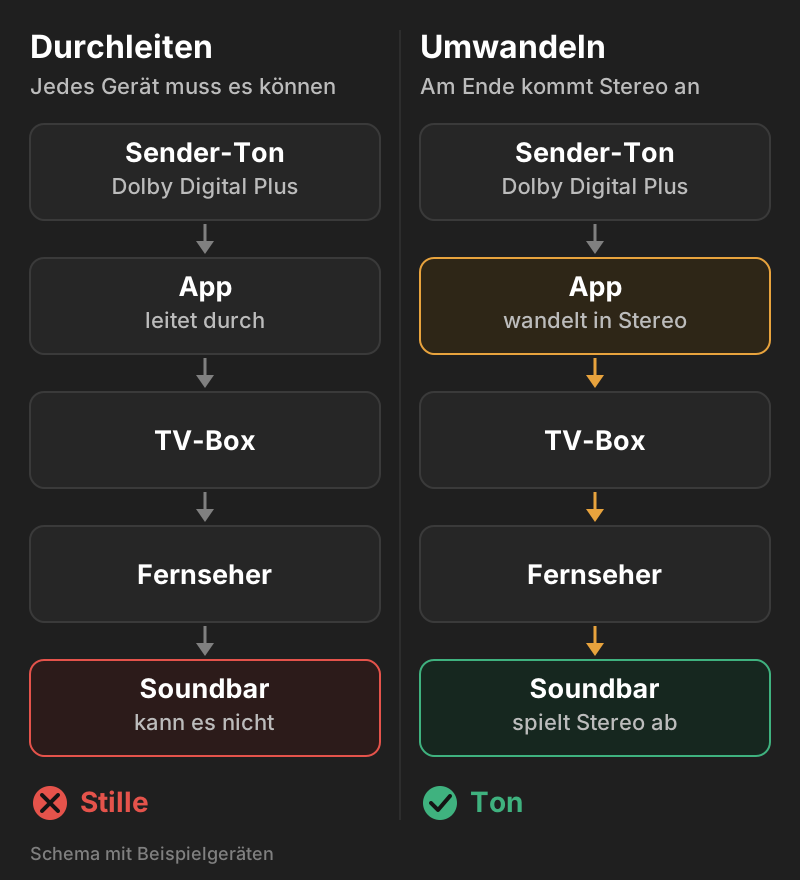
Daraus folgt die wichtigste Regel: Wenn du keinen Raumklang brauchst, lass die App den Ton selbst in Stereo umwandeln. Dann kommt am Ende ein Format an, das jeder Fernseher, jede Soundbar und jeder Kopfhörer abspielen kann.
Lösung 1: Tonausgabe auf Stereo oder PCM stellen
PCM ist das unkomprimierte Tonsignal, das jedes Gerät versteht. Stellst du die Ausgabe darauf um, wandelt die Box den Ton selbst um, statt ihn durchzuleiten. Je nach Gerät und Modell heißen die Menüpunkte etwas anders. Such nach Begriffen wie Audio, Ton, Surround, Digitaler Tonausgang oder Audioformat.
- Fire TV: In den Einstellungen unter Anzeige und Töne liegt der Bereich Audio. Dort stellst du den Surround-Ton auf Stereo oder schaltest Dolby Digital Plus ab, falls das Modell diese Wahl anbietet.
- Android TV und Google TV: In den Einstellungen unter Display und Ton oder Ton findest du das Surround-Format oder die Audioausgabe. Wähl dort Stereo, PCM oder eine manuelle Auswahl ohne Dolby.
- Fernseher: Im Tonmenü des Fernsehers gibt es meist einen Punkt für den digitalen Tonausgang. Steht er auf Auto oder Bitstream, probier PCM.
- In der App: Viele Player haben eine eigene Einstellung für Mehrkanalton oder Durchleiten. Schalte sie aus, wenn du keinen Raumklang über eine Anlage nutzt.
Starte danach den Sender neu. Manche Geräte übernehmen die neue Einstellung erst beim nächsten Abspielen.
Lösung 2: Eine andere Tonspur wählen
Viele Sender liefern mehr als eine Tonspur. Neben Stereo und Dolby gibt es oft eine zweite Sprache, die Originalfassung oder eine Spur mit Audiodeskription für Blinde und Sehbehinderte. Manche Player nehmen beim Start einfach die erste Spur. Ist das zufällig eine leere oder eine, die dein Gerät nicht abspielen kann, hörst du nichts.
Öffne im Player das Menü für Spuren oder Tonspuren und wähl eine andere. Steht dort Stereo, ist das die sicherste Wahl. Kommt danach Ton, weißt du, dass es am Format der ersten Spur lag.
Lösung 3: Soundbar, Verstärker und Kopfhörer
Hängt eine Anlage zwischen Box und Lautsprecher, gibt es weitere Stellen, an denen der Ton hängen bleiben kann.
- HDMI mit ARC oder eARC: Die Soundbar steckt am richtigen HDMI-Anschluss des Fernsehers, meist mit ARC oder eARC beschriftet. Im Tonmenü des Fernsehers muss die Ausgabe auf die Anlage zeigen. Bei manchen Modellen hilft es, die Gerätesteuerung über HDMI (oft CEC genannt) einmal aus- und wieder einzuschalten.
- Optisches Kabel: Es überträgt Dolby Digital und DTS, aber in der Regel kein Dolby Digital Plus. Kommt der Sender in Dolby Digital Plus und die Box leitet ihn durch, bleibt die Anlage stumm. Stell den Ausgang auf PCM oder auf Dolby Digital.
- Bluetooth: Kopfhörer und Lautsprecher über Bluetooth bekommen in der Regel nur Stereo. Ein durchgeleiteter Dolby-Ton kommt dort nicht an. Schalte das Durchleiten aus, dann klappt es.
Ein einfacher Test: Steck die Anlage ab und hör über die Lautsprecher des Fernsehers. Kommt dort Ton, liegt es an der Verbindung zur Anlage, nicht an der App.
Ton kommt, aber versetzt oder mit Aussetzern
Nicht jedes Tonproblem ist Stille. Zwei Fälle kommen besonders häufig vor.
Der Ton läuft dem Bild hinterher oder voraus. Das hat meist mit der Bearbeitung im Fernseher oder in der Soundbar zu tun. Bildverbesserer brauchen Zeit, und der Ton wartet nicht. Viele Fernseher und Soundbars haben dafür eine Einstellung, oft AV-Sync, Lippensynchronisation oder Tonverzögerung genannt. Stell den Bildmodus testweise auf Spiel oder Film und schau, ob der Versatz kleiner wird. Ist der Versatz nur bei einem Sender da, kommt er oft schon so aus der Quelle.
Der Ton bricht nach dem Umschalten ab. Beim Durchleiten müssen sich Box und Fernseher bei jedem Formatwechsel neu einigen. Wechselt der Sender von Stereo auf Dolby, entsteht eine kurze oder längere Pause. Auch hier hilft es, den Ton in der App umwandeln zu lassen. Setzt der Ton zusammen mit dem Bild aus, steckt fast immer die Verbindung dahinter. Das klärt unsere Anleitung IPTV ruckelt in fünf Schritten.
Wann es nicht an deinem Gerät liegt
Manchmal ist der Ton schon weg, bevor er bei dir ankommt. Das erkennst du an drei Zeichen:
- Der Ton fehlt nur bei einem einzelnen Sender, alle anderen laufen.
- Auch eine andere App auf einem anderen Gerät hat bei diesem Sender keinen Ton.
- Der Fehler beginnt plötzlich zu einer bestimmten Uhrzeit, ohne dass du etwas geändert hast.
Dann hilft keine Einstellung bei dir. Melde den Sender deinem Anbieter, am besten mit Uhrzeit und Gerät, denn oft weiß dort noch niemand davon.
Kein Ton direkt am Smart-TV
Am Smart-TV liegt die Sache etwas anders. Apps, die direkt auf dem Fernseher laufen, nutzen meist dessen eingebauten Player und haben selten einen eigenen Tondecoder. Was der Fernseher nicht kann, kann dann auch die App nicht. Bei älteren Modellen fehlt manchmal die Unterstützung für Dolby Digital Plus ganz.
Versuch es zuerst mit dem digitalen Tonausgang auf PCM und mit einer Stereo-Spur im Player. Hilft beides nicht, prüf, ob für den Fernseher ein Update bereitsteht. Bleibt der Ton weg, ist ein günstiger Streaming-Stick oft die einfachste Lösung. Dort läuft eine App, die den Ton selbst umwandeln kann, und der Fernseher bekommt nur noch einfaches Stereo.
Wie QORA mit dem Ton umgeht
QORA ist ein Player für deinen eigenen, legalen Zugang. Er liefert selbst keine Sender und keine Inhalte. Beim Ton haben wir uns für den sicheren Weg entschieden: QORA bringt einen eigenen Tondecoder für Dolby Digital, Dolby Digital Plus und DTS mit. Damit spielt QORA diese Formate auch auf Geräten ab, die selbst keinen Decoder haben.
In der App für Android, Android TV und Fire TV wandelt QORA den Ton ab Werk in Stereo um. Die Einstellung dazu heißt Mehrkanalton direkt und liegt unter Einstellungen im Bereich Ton und Wiedergabe. Sie steht auf Aus, und genau das empfehlen wir. So kommt der Ton auf Fernseher, Soundbar und Bluetooth-Kopfhörer zuverlässig an. Wer eine Anlage mit Raumklang hat, schaltet sie an. Dann gibt QORA den Ton unverändert weiter, und die Anlage muss das Format können. Die Umstellung wirkt beim nächsten Senderstart.
Im Player findest du oben den Knopf Spuren. Dort wählst du unter Ton eine andere Tonspur, etwa Stereo, eine andere Sprache oder die Audiodeskription. QORA zeigt dir dabei, ob eine Spur 5.1 Surround oder Stereo ist. Der eigene Tondecoder ist in der kostenlosen Fassung enthalten, dafür brauchst du kein Abo bei uns.
Kurz zusammengefasst
- Erst Stummschaltung, Kopfhörer und Neustart prüfen.
- Fehlt der Ton nur bei HD-Sendern, liegt es fast immer am Dolby-Format.
- Tonausgabe auf Stereo oder PCM stellen und das Durchleiten ausschalten.
- Im Player eine andere Tonspur wählen.
- Bei Soundbar und Kopfhörer prüfen, ob das Format dort ankommen kann.
- Fehlt der Ton bei einem Sender auf allen Geräten, den Anbieter informieren.
Du hast einen legalen Zugang?
Dann ist QORA der passende Player dafür. QORA spielt deinen eigenen Zugang auf Handy, Tablet und Fernseher ab, mit Programmführer und ruhiger Wiedergabe. QORA liefert selbst keine Sender und keine Inhalte.
QORA ist ein reiner Player und verkauft, vermittelt oder empfiehlt keine Inhalte und keine Anbieter. Nutze QORA nur mit Zugängen, die du rechtmäßig erworben hast. Dieser Artikel ist keine Rechtsberatung. Rechteinhaber erreichen uns über die Seite für Rechteinhaber.
Weitere Artikel
Android-Entwicklerprüfung: Was sich für Apps außerhalb von Google Play ändert
Seit 30. September 2026 blockiert Android in den ersten Ländern Apps ungeprüfter Entwickler. Was das für Medienplayer bedeutet, die nicht aus Google Play stammen.
LesenIPTV-Player für den Fire TV Stick: Was mit Fire OS und Vega OS geht
Welcher IPTV-Player läuft auf deinem Fire TV Stick? Das hängt von Fire OS oder Vega OS ab. So prüfst du deinen Stick und erkennst einen guten Player.
LesenM3U-Player: Was das ist, wie du einen auswählst und einrichtest
Ein M3U-Player öffnet eine Liste mit Streams und zeigt sie als Sender, Filme und Serien. Was M3U und Xtream-Zugang sind und wie du in Minuten startest.
Lesen