
IPTV-App für Android TV und Google TV einrichten
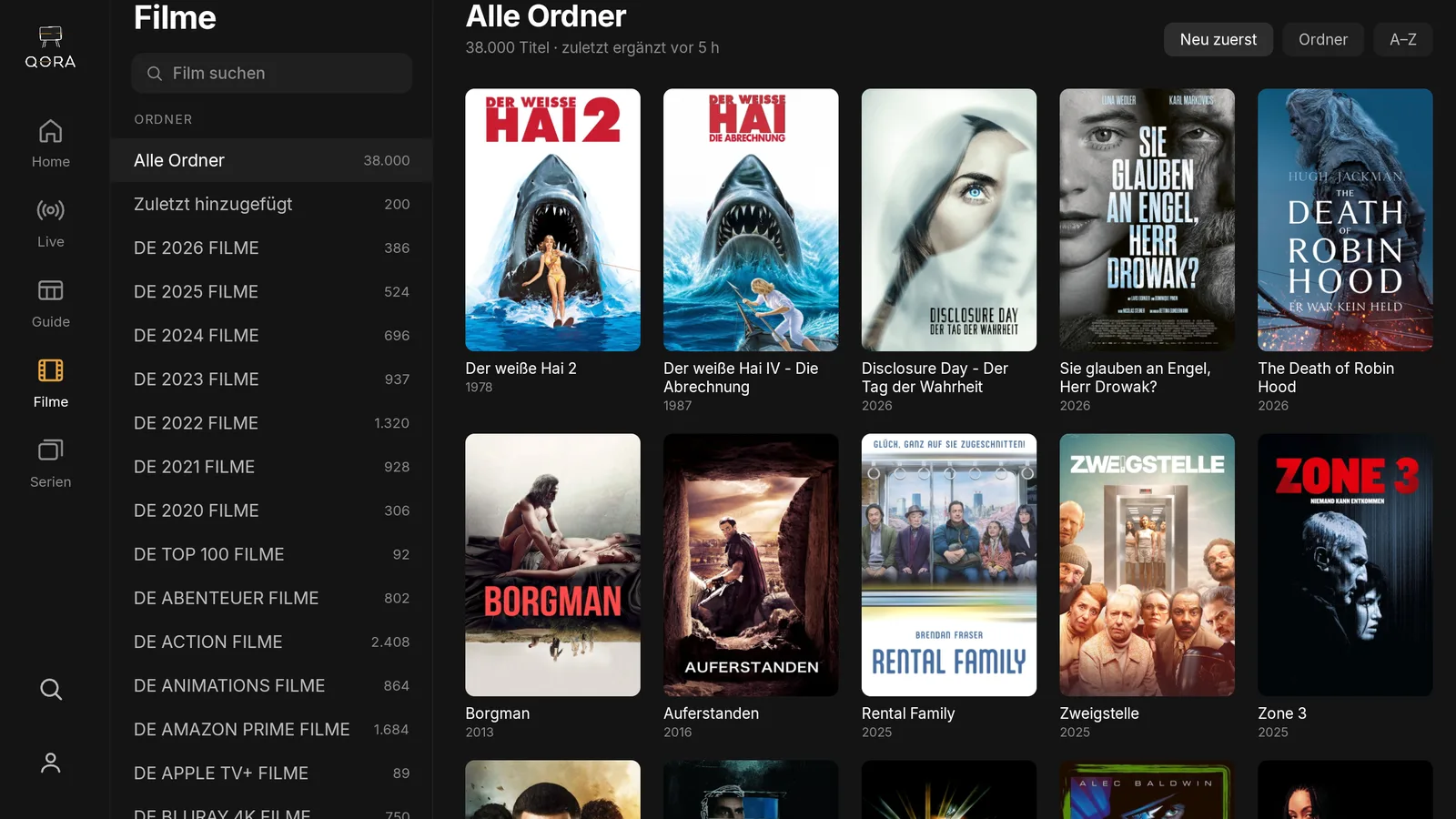
QORA ist eine IPTV-App für Android TV und Google TV. Du installierst sie einmal, trägst den Zugang deines eigenen Anbieters ein und schaust danach Sender, Filme und Serien in einer aufgeräumten Oberfläche für den Fernseher.
Das brauchst du
- Fernseher oder Box
Einen Fernseher mit Android TV oder Google TV, oder eine Box mit Android TV. Welche Box passt?
- Zugangsdaten
Von deinem eigenen IPTV-Anbieter: entweder Host, Benutzername und Passwort (Xtream) oder ein M3U-Link. Was ist was?
- Internet
Eine stabile Verbindung. Wie stabil dein Bild läuft, hängt vor allem von deinem Anbieter und deiner Leitung ab, nicht nur von der App.
So richtest du QORA auf Android TV ein
Schritt 1: QORA laden
Öffne auf deinem Fernseher den Google Play Store und installiere QORA direkt dort.
Findest du QORA im Play Store nicht?Unter „Jetzt laden“ auf der Startseite siehst du, wo es QORA sonst noch gibt.Schritt 2: App öffnen und Zugang eintragen
Beim ersten Start fragt QORA nach dem Zugang. Wähle Xtream (Host, Benutzername, Passwort) oder M3U-Link, je nachdem, was dein Anbieter dir gegeben hat.
Schritt 3: Kurz warten, während QORA lädt
Die App holt die Sender-, Film- und Serienliste deines Anbieters und sortiert sie in die Kategorien Live, Filme und Serien.
Schritt 4: Loslegen
Du bedienst QORA mit der Fernbedienung:
- Pfeiltasten
- durch die Reihen navigieren
- Ein Tastendruck
- Suche öffnen
- OK lange drücken
- Favorit setzen
Gut zu wissen
Android TV oder Google TV?
Google TV ist die Oberfläche, die Google auf neueren Fernsehern und der Chromecast-Box über Android TV legt. Für QORA spielt das keine Rolle: Installation und Bedienung sind identisch.
Kindersicherung gleich mit einrichten
Nutzen Kinder denselben Fernseher, setzt du in den Einstellungen eine PIN. Gesperrte Ordner sind danach in der App nirgends mehr sichtbar und lassen sich nicht abspielen. Das kostet nichts und funktioniert auch in der Gratis-Version.
Mehrere Geräte, ein Zugang QORA Ultra
Willst du denselben Zugang auch auf dem Handy oder Tablet nutzen und deinen Fortschritt geräteübergreifend behalten, brauchst du QORA Ultra. Ohne QORA Ultra bleibt der Zugang auf diesem Fernseher.
Hat nicht geklappt?
Geh diese Punkte der Reihe nach durch:
- Leerzeichen prüfen. Hast du Host, Benutzername und Passwort ohne Leerzeichen am Anfang oder Ende eingetragen? Das ist die häufigste Fehlerquelle.
- Bild bleibt dunkel oder nichts lädt? Meistens ist dann der Anbieter gerade nicht erreichbar, nicht die App.
- Immer noch Probleme? Schreib uns an support@qoraplayer.com, am besten mit dem genauen Fehlertext.
Mehr aus dem Ratgeber
IPTV-Ratgeber
Welche IPTV-Box ruckelt nicht, welcher Player passt zu dir und was hilft bei Rucklern? Alle QORA-Ratgeber auf einen Blick.
LesenDer IPTV-Player für Android, der deine Probleme schon kennt
Ruckler, Chaos in der Senderliste, Verbindung belegt? So löst QORA die häufigsten Probleme beim Fernsehen über das Internet.
LesenDie beste IPTV-Box für ruckelfreies Live-TV
Was jedes Glied von Internet bis App braucht, damit Live-TV flüssig läuft, und welche Boxen wir empfehlen.
LesenQORA im Vergleich mit anderen IPTV-Playern
QORA, TiviMate, IPTV Smarters Pro und OTT Navigator ehrlich nebeneinander: wer was gut kann.
LesenIPTV ruckelt? So findest du die Ursache
Bild steht, Ton setzt aus? In fünf Schritten findest du heraus, ob WLAN, Gerät oder Anbieter schuld ist.
Lesen