
Xtream-Zugangsdaten oder M3U-Link in QORA eintragen
QORA ist ein Player, kein Anbieter. Damit Sender, Filme und Serien erscheinen, trägst du den Zugang deines eigenen IPTV-Anbieters ein. Dafür gibt es zwei Formate: Xtream oder M3U.
Welches Format hast du?
Schau in die Bestätigungsmail deines Abos. Im Zweifel fragst du deinen Anbieter.
- ein Server oder Portal
- ein Benutzername
- ein Passwort
Dann hast du Xtream
- eine Adresse mit Endung .m3u oder .m3u8
- oder der Hinweis „Playlist-URL“
Dann hast du M3U
Xtream Codes eintragen
Xtream ist das verbreitetere Format. Dein Anbieter gibt dir dafür drei Angaben:
Schritt 1: „Zugang hinzufügen“ öffnen
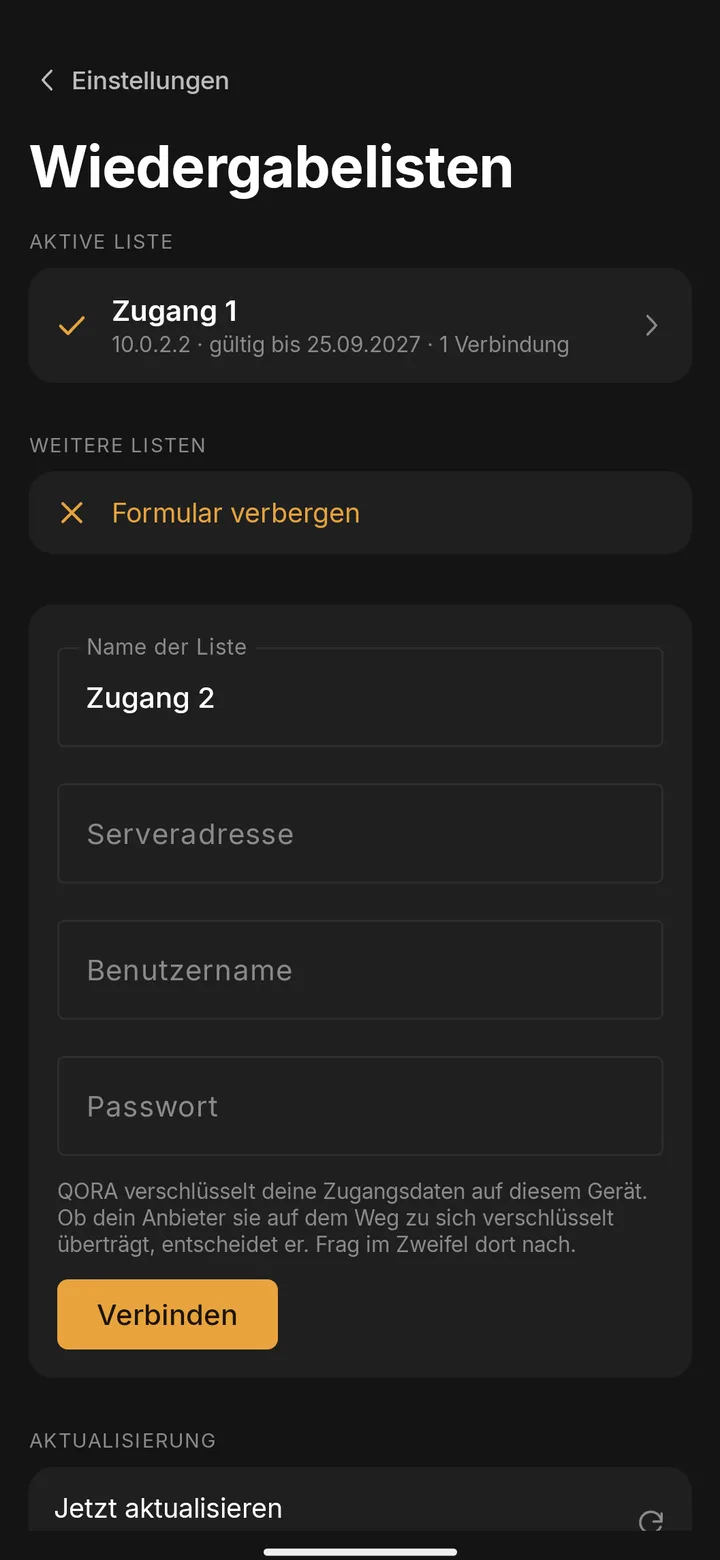
Öffne in QORA „Zugang hinzufügen“ und wähle die Option Xtream.
Schritt 2: Alle drei Felder ausfüllen
Host (auch Server oder Portal-URL genannt)beginnt meist mit http:// oder https://Benutzernamesteht in deiner MailPasswortsteht in deiner MailAchte auf Leerzeichen:Beim Kopieren aus einer E-Mail kommen am Anfang oder Ende leicht Leerzeichen mit. Das ist die häufigste Fehlerquelle.Schritt 3: Speichern
Nach dem Speichern lädt QORA die komplette Senderliste und die Kataloge deines Anbieters.
M3U-Link eintragen
Manche Anbieter geben nur einen M3U-Link aus: eine einzelne Webadresse, die auf eine Playlist-Datei zeigt.
Schritt 1: „Zugang hinzufügen“ öffnen
Öffne in QORA „Zugang hinzufügen“ und wähle die Option M3U.
Schritt 2: Kompletten Link einfügen
Füg den Link aus deiner Mail ein.
Immer vollständig kopieren:Ein M3U-Link enthält oft schon Benutzername und Passwort direkt in der Adresse. Kopier ihn deshalb immer ganz und nie in Teilen.Schritt 3: Speichern
QORA lädt danach deine Sender und Kataloge.
Gut zu wissen
Was ist der Unterschied?
Xtream überträgt strukturierte Daten (Sender, Filme, Serien mit Kategorien und teils EPG) über eine eigene Schnittstelle. M3U ist einfacher: eine reine Liste von Sendern und Streams. QORA unterstützt beide, in der App sieht es für dich am Ende gleich aus.
Zugang später ändern oder entfernen
Ändert dein Anbieter die Daten oder wechselst du den Anbieter, trägst du die neuen Daten in denselben Einstellungen ein. Dort entfernst du auch den alten Zugang, ohne die App neu zu installieren.
Sicherheit deiner Zugangsdaten
Dein Zugang liegt verschlüsselt auf dem Gerät, nicht als Klartext. Mit QORA Ultra gleichst du ihn verschlüsselt über deine Geräte ab, die Übertragung läuft ausschließlich per HTTPS.
Mehrere Zugänge gleichzeitig QORA Ultra
QORA Ultra erlaubt mehrere Anbieterzugänge gleichzeitig, sauber getrennt in der App. In der Gratis-Version bleibt es bei genau einem Zugang.
Hat nicht geklappt?
Geh diese Punkte der Reihe nach durch:
- Fehlermeldung beim Speichern? Prüf Host, Benutzername und Passwort auf Tippfehler und überflüssige Leerzeichen.
- Keine Senderliste? Häufig ist der Anbieter gerade überlastet oder dein Zugang abgelaufen. Das lässt sich nur beim Anbieter klären.
- Frage noch offen? Schreib uns an support@qoraplayer.com.
Mehr aus dem Ratgeber
IPTV-Ratgeber
Welche IPTV-Box ruckelt nicht, welcher Player passt zu dir und was hilft bei Rucklern? Alle QORA-Ratgeber auf einen Blick.
LesenDer IPTV-Player für Android, der deine Probleme schon kennt
Ruckler, Chaos in der Senderliste, Verbindung belegt? So löst QORA die häufigsten Probleme beim Fernsehen über das Internet.
LesenDie beste IPTV-Box für ruckelfreies Live-TV
Was jedes Glied von Internet bis App braucht, damit Live-TV flüssig läuft, und welche Boxen wir empfehlen.
LesenQORA im Vergleich mit anderen IPTV-Playern
QORA, TiviMate, IPTV Smarters Pro und OTT Navigator ehrlich nebeneinander: wer was gut kann.
LesenIPTV ruckelt? So findest du die Ursache
Bild steht, Ton setzt aus? In fünf Schritten findest du heraus, ob WLAN, Gerät oder Anbieter schuld ist.
Lesen